生成内容
- 前端:api.js、crud.js、index.vue
- 后端:entity、mapper、service、Controller
生成步骤
登录后台---->常用工具---->代码生成器---->数据源配置---->新增/修改数据源---->选择数据源---->生成代码---->将代码分别复制到前、后端---->后台管理中手动添加菜单---->将菜单权限授权给用户的角色---->重启模块---->重新登录

多租户配置
- 如果你新建的表有租户字段,需要区分租户,要去nacos中相应服务的配置文件中加上多租户表维护,具体请查看【多租户文档】
再重启所有服务
菜单权限配置
- 查看文档:03.02-后台用户权限控制
- 模仿已有菜单【用户管理】

- 菜单上的【权限标识】要和Controller上的
@PreAuthorize("@ato.hasAuthority('权限标识')")对应上,否则请求接口会提示“不允许访问”


- 检查api目录下的接口url请求路径是否正确,否则请求接口会提示“资源不存在”
注意url的组成:/服务路由名/Controller接口路径
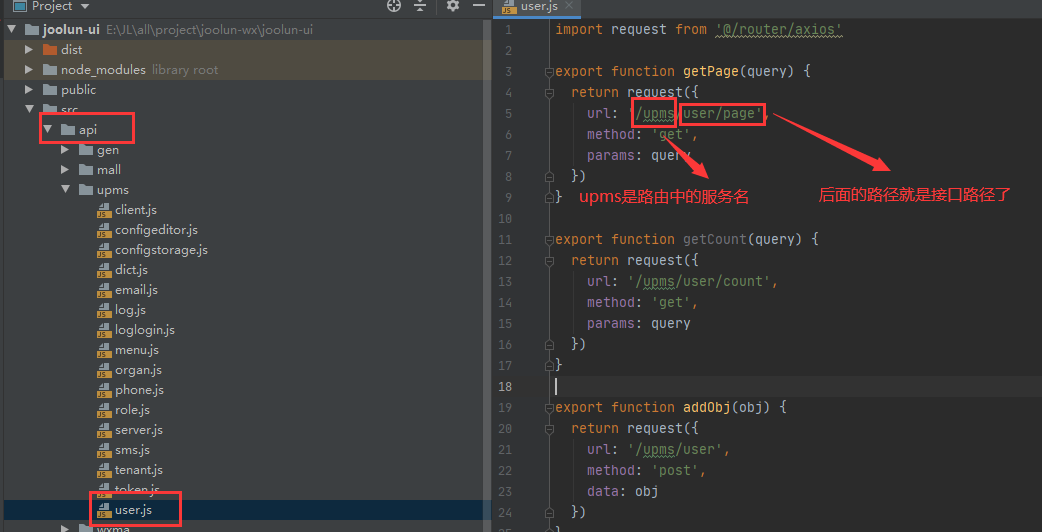
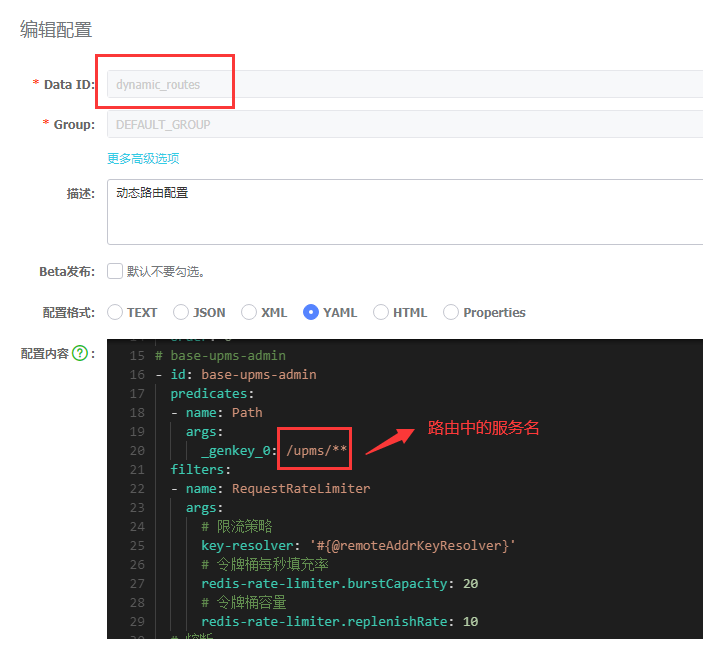
- 菜单加完后,退出系统重新登录账号,否则请求接口会提示“资源不存在”
菜单说明
- 只有平台管理员类型的用户才能添加菜单,不能给租户管理员和店铺管理员菜单管理权限
- 新加的菜单默认授权给了角色1,即平台角色系统管理员
- 如新加的菜单需给租户账号使用,需在平台管理-租户管理中给租户管理员角色授权
菜单图标修改
- 打开前端工程joolun-plus-ui
- 1.首先提供菜单修改的图标,如使用阿里巴巴图标库方式引入图标,参考 09.24-阿里巴巴图标库使用
- 2.将icon的class添加到文件中的已有或者新建数组中。修改文件的位置: src/const/iconList.js
- 3.在【平台管理】-【菜单管理】选择菜单修改图标